Dans cet article, nous allons explorer la construction d’un tableau de bord Google Ads en utilisant Looker Studio (Google Data Studio). L’objectif de ce tableau de bord est simple : donner un aperçu global et déterminer en un coup d’oeil la performance des campagnes Google Ads. En tant que professionnel du marketing, cela vous permettra de présenter efficacement et d’une manière attrayante les résultats aux parties prenantes, mais également d’optimiser vos campagnes en conséquence de ces résultats.
Pourquoi utiliser Looker Studio pour Google Ads ?
Looker Studio est un outil puissant qui permet de transformer des données brutes en rapports interactifs et visuellement attractifs. Il offre plusieurs avantages :
- Personnalisation : Créez des rapports adaptés à vos besoins spécifiques.
- Interactivité : Utilisez des filtres et des contrôles pour explorer les données.
- Automatisation : Les données se mettent à jour automatiquement, ce qui permet de gagner du temps.
Étapes pour construire un tableau de bord Google Ads
1. Connexion à Google Ads
Première étape : connectez Looker Studio à votre compte Google Ads. Utilisez le connecteur Google Ads pour importer vos données. Sélectionnez les comptes que vous souhaitez présenter et analyser.
2. Création de la structure du tableau de bord
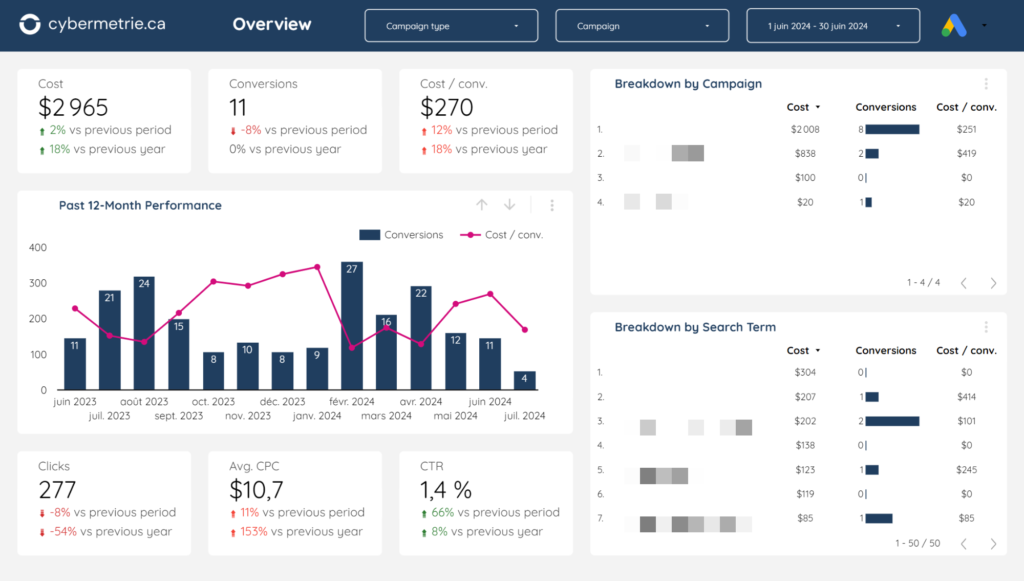
- En-tête et navigation : Ajoutez un en-tête avec le logo de votre entreprise et des filtres facilitant la présentation des résultats, comme « Campagne » et « Type de campagne ».
- Période de temps : Intégrez des contrôles de date pour permettre aux utilisateurs de sélectionner la période d’analyse.
3. Ajout des Indicateurs Clés de Performance (KPI)
Placez en haut à gauche les métriques les plus importantes qui définissent vos objectifs. Évitez les métriques vaniteuses comme le nombre de clics ou d’impressions. Concentrez-vous sur ce qui compte réellement :
- Coût total (investissement) : Affichez le coût total des campagnes avec une comparaison par rapport aux périodes précédentes.
- Conversions : Présentez le nombre total de conversions et les variations par rapport aux périodes précédentes.
- Coût par conversion : Calculez le coût par conversion et montrez son évolution.
4. Analyse des performances mensuelles
Comparer les performances passées est essentiel pour contextualiser les résultats actuels. Cela permet de mieux comprendre la saisonnalité et les éventuelles fluctuations des résultats.
- Graphiques : Utilisez des graphiques à barres et des lignes pour illustrer les performances mensuelles. Affichez les données sur les conversions et le coût par conversion.
- Comparaison année sur année : Comparez les performances avec celles de l’année précédente pour identifier les tendances.
5. Détails par Campagne et Terme de Recherche
Donnez plus d’informations sur ce qui fonctionne ou non en ajoutant la performance par campagne. Les termes de recherche permettront également de s’assurer que vous vous positionnez sur des recherches pertinentes.
- Tableaux détaillés : Créez des tableaux pour montrer les performances par campagne et par terme de recherche. Incluez des métriques telles que le coût, les conversions, et le coût par conversion.
- Filtres et interactions : Rendre les tableaux interactifs permet au lecteur de filtrer l’ensemble du rapport en cliquant sur une ligne (cross filtering).
6. Indicateurs Clés de Performance additionnels
Complétez l’espace restant de votre rapport avec des métriques secondaires susceptibles d’intéresser votre audience.
- Clics et CPC moyen : Affichez le nombre de clics et le coût par clic (CPC) moyen pour donner une vue d’ensemble des coûts.
- CTR (Taux de Clics) : Montrez le taux de clics pour évaluer l’efficacité des annonces.
Meilleures pratiques
- Clarté visuelle : Utilisez des couleurs et des graphismes clairs pour faciliter la lecture et l’interprétation des données.
- Mises à jour automatiques : Assurez-vous que les données se mettent à jour automatiquement pour toujours disposer d’informations à jour. Avec le connecteur natif de Google Ads sur Looker Studio, vous ne devriez pas avoir de problèmes.
- Personnalisation des rapports : Adaptez les rapports aux besoins spécifiques de votre audience pour maximiser leur utilité.
En suivant ces étapes, vous pouvez construire un tableau de bord Google Ads avec Looker Studio qui vous aidera à surveiller, analyser et optimiser vos campagnes publicitaires de manière efficace et visuellement attrayante.
Pour plus d’inspiration, consultez notre tableau de bord Google Ads démo.